Willkommen zu Ihrem neuen Postfach auf agps.at!
Sehr geehrte Damen und Herren,
für Sie wurde ein E-Mail-Konto auf unserem neuen Mailserver agps.at angelegt.
Ihre Anmeldedaten werden am 24. September 2026 automatisiert an Sie versendet.
In dieser E-Mail finden Sie bereits eine Schritt-für-Schritt-Anleitung, damit Sie nach Erhalt der Zugangsdaten sofort loslegen können.
Bitte beachten: Die Zugangsdaten (Einmal-Passwort) folgen am 24. September 2026 in einer separaten E-Mail.
Bis dahin ist eine Anmeldung noch nicht möglich.
Hallo max.mustermann@agps.at,
für Sie wurde das Postfach max.mustermann@agps.at eingerichtet.
Ihr Einmal-Passwort können Sie über folgenden Link EINMALIG abrufen.
Danach ist der Link nicht mehr gültig:
Bitte melden Sie sich damit an und ändern Sie das Passwort zeitnah.
Viele Grüße
Melden Sie sich unter folgendem Link in Ihrem neuen Webmail an:
→ https://webmail.agps.at/ aufrufen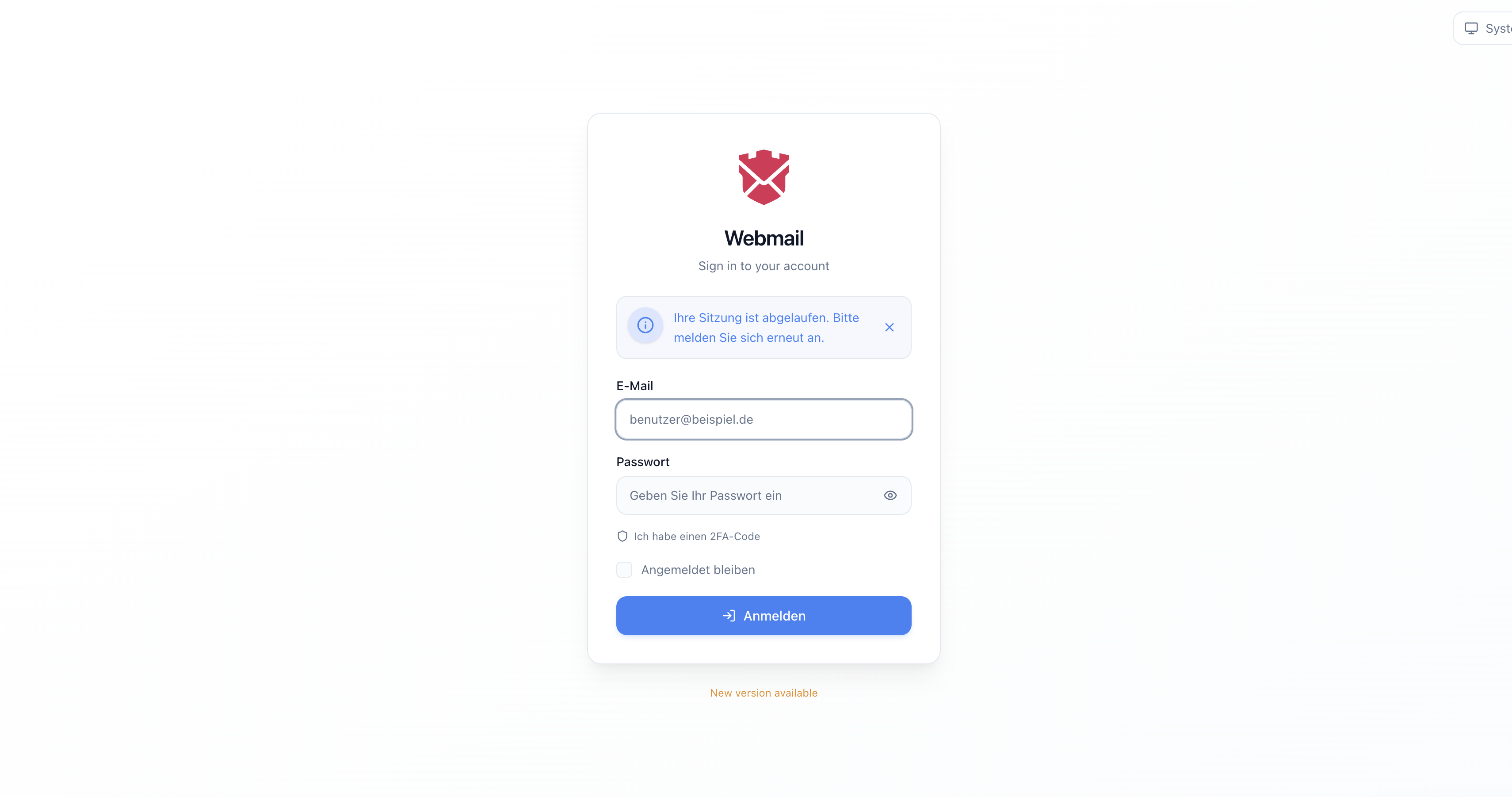
- Geben Sie Ihre vollständige E-Mail-Adresse ein
- Geben Sie das abgerufene Einmal-Passwort ein
- Optional: „Angemeldet bleiben" aktivieren
- Klicken Sie auf „Anmelden"
- Danach das Passwort in der Benutzerverwaltung ändern (siehe letzter Schritt)
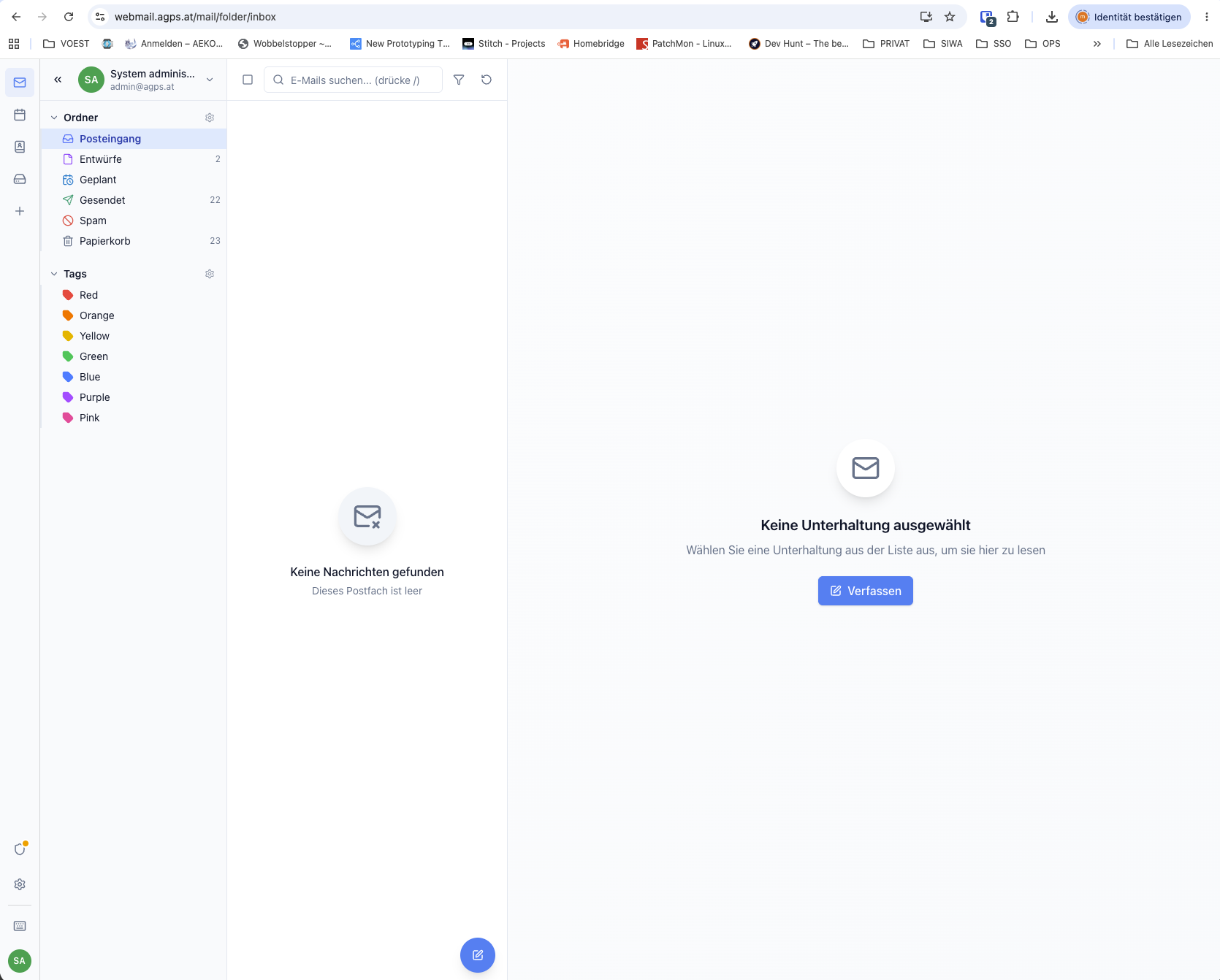
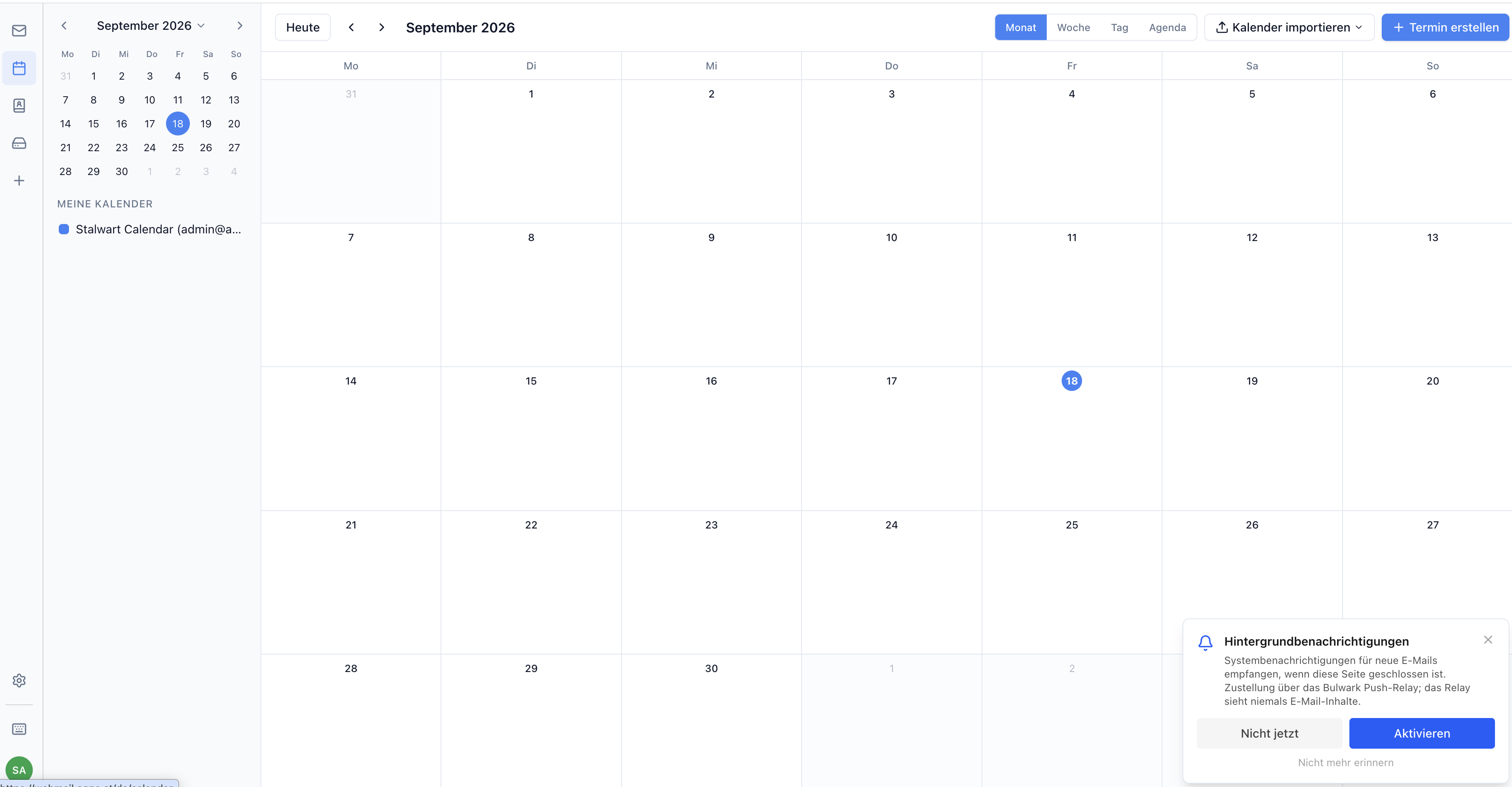
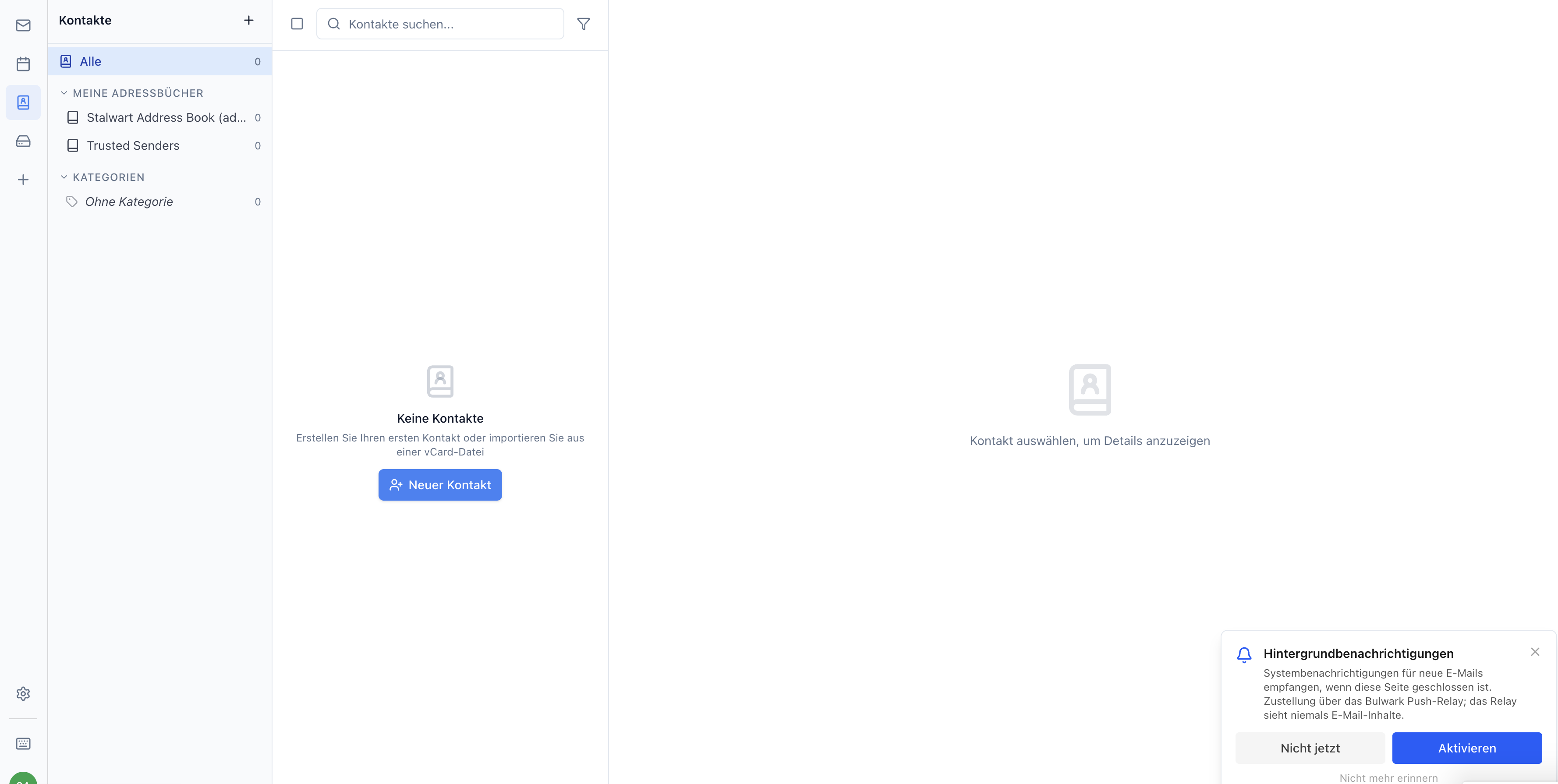
Damit Sie keine alten E-Mails verlieren, stellen wir Ihnen ein einfaches Web-Tool zur Postfach-Synchronisierung zur Verfügung:
→ https://imapsync.agps.at/ aufrufen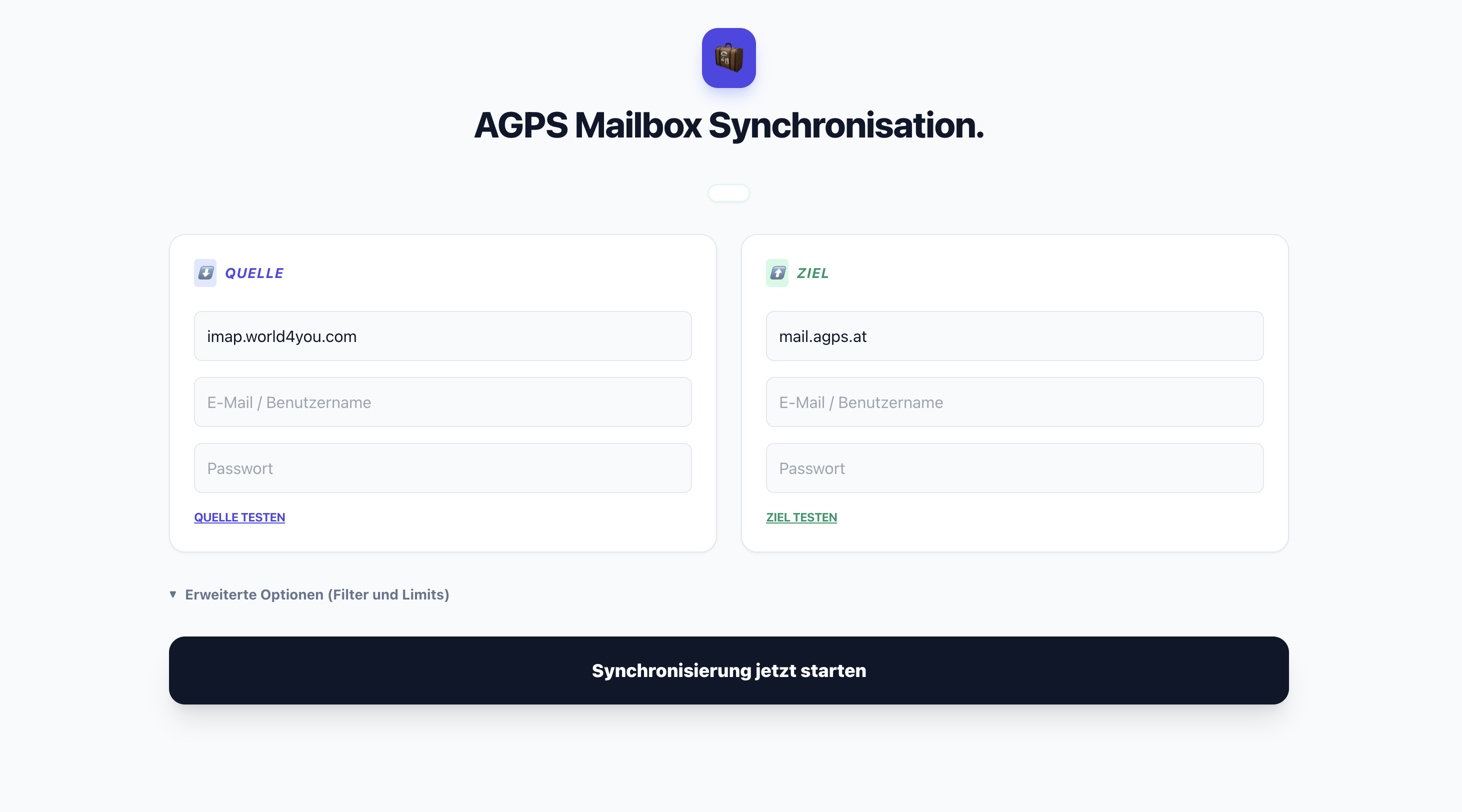
IMAP-Server:imap.world4you.com
E-Mail:
Ihre bisherige Adresse
Passwort:
Ihr bisheriges Passwort
→ „QUELLE TESTEN" klicken ✅
IMAP-Server:mail.agps.at
E-Mail:
Ihre neue @agps.at Adresse
Passwort:
Ihr neues Passwort
→ „ZIEL TESTEN" klicken ✅
Dann auf „Synchronisierung jetzt starten" klicken.
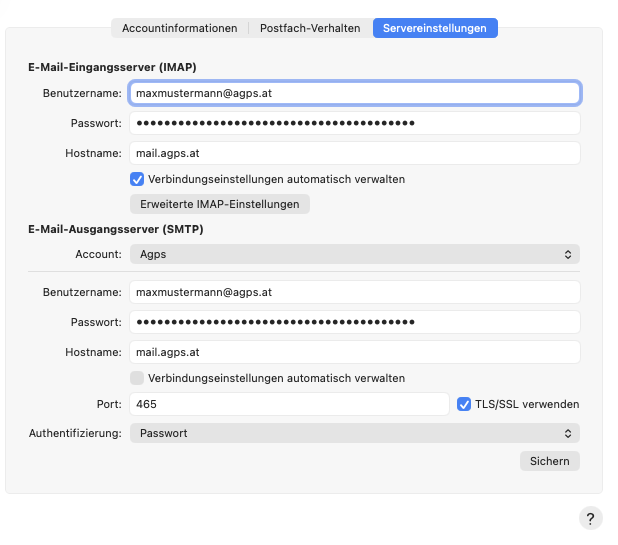
Richten Sie Ihr bevorzugtes E-Mail-Programm oder Smartphone mit den folgenden Serverdaten ein. Die Einstellungen funktionieren für alle gängigen Clients:
| Einstellung | Wert |
|---|---|
| Hostname / Server | mail.agps.at |
| Port | 993 |
| Verschlüsselung | SSL / TLS |
| Benutzername | Ihre vollständige E-Mail-Adressez.B. mario300@agps.at |
| Passwort | Ihr neues Passwort |
| Authentifizierung | Passwort (normal) |
| Einstellung | Wert |
|---|---|
| Hostname / Server | mail.agps.at |
| Port | 465 (SSL/TLS) oder 587 (STARTTLS) |
| Verschlüsselung | TLS/SSL verwenden ✅ |
| Benutzername | Ihre vollständige E-Mail-Adressez.B. mario300@agps.at |
| Passwort | Ihr neues Passwort |
| Authentifizierung | Passwort (normal) |
In der Übergangsphase bleiben Ihre bisherigen Adressen zunächst bestehen. Die zuverlässigste Form der Datenmigration ist, die Synchronisierung mehrmals auszuführen: Bereits kopierte E-Mails werden übersprungen, neu eingegangene Nachrichten kommen beim nächsten Lauf dazu.
Ihre Benutzerverwaltung erreichen Sie unter folgendem Link. Dort können Sie sich anmelden und Ihr Passwort ändern:
→ https://mail.agps.at/account/login- Öffnen Sie die Benutzerverwaltung
- Melden Sie sich mit Ihrer @agps.at-Adresse und dem Einmal-Passwort an
- Ändern Sie das Passwort zeitnah nach dem ersten Login
- Verwenden Sie danach das neue Passwort für Webmail und alle E-Mail-Programme
Bei Fragen oder Problemen stehen wir Ihnen jederzeit gerne zur Verfügung:
🌐 Webmail öffnen 🔑 Passwort ändernWir freuen uns, Sie auf dem neuen Mailserver willkommen zu heißen!